
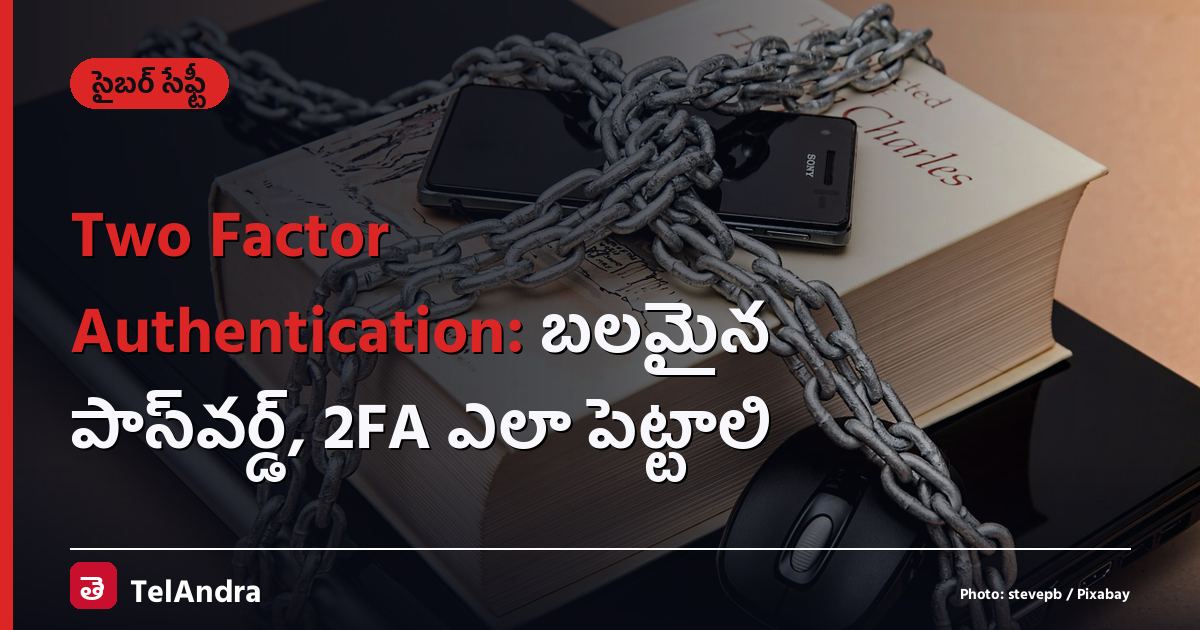
Two Factor Authentication: బలమైన పాస్వర్డ్, 2FA ఎలా పెట్టాలి
ఎలా చేయాలి చివరిగా అప్డేట్ చేసింది: 13 నవంబర్ 2026
ఉదయం లేవగానే ఫోన్లో “మీ Gmail పాస్వర్డ్ మార్చారు” అని మెసేజ్ వస్తే ఎలా ఉంటుంది? మీరు మార్చలేదు, ఎవరో మీ పాస్వర్డ్ కనిపెట్టి లోపలికి వెళ్లారు. మన తెలుగు రాష్ట్రాల్లో రోజూ చాలా మందికి ఇలాంటిదే జరుగుతోంది. ఒకే పాస్వర్డ్ అన్ని యాప్లకు వాడడం, పుట్టిన తేదీ లేదా ఫోన్ నంబర్ను పాస్వర్డ్గా పెట్టడమే దీనికి ముఖ్య కారణం. బలమైన పాస్వర్డ్తో పాటు two factor authentication ఆన్ చేస్తే ఈ ప్రమాదం చాలావరకు తగ్గుతుంది.
బలమైన పాస్వర్డ్ అంటే కనీసం 12 అక్షరాల పొడవుతో, ప్రతి అకౌంట్కు వేరేగా ఉండేది. టూ-ఫ్యాక్టర్ అథెంటికేషన్ (2FA) పాస్వర్డ్తో పాటు మీ ఫోన్కు వచ్చే కోడ్ లేదా ప్రాంప్ట్ అడుగుతుంది. Googleలో Security & sign-in పేజీలో, WhatsAppలో Settings > Account > Two-step verificationలో దీన్ని ఆన్ చేయొచ్చు.
ఈ గైడ్లో బలమైన పాస్వర్డ్ ఎలా పెట్టాలి, two factor authentication (టూ-ఫ్యాక్టర్ అథెంటికేషన్, 2FA) అంటే ఏమిటి, దాన్ని Google, WhatsApp లాంటి రోజూ వాడే అకౌంట్లలో ఎలా ఆన్ చేయాలి అనేది స్టెప్ బై స్టెప్ చెప్తున్నాం. దీనికి పది నిమిషాలు చాలు.
టూ-ఫ్యాక్టర్ అథెంటికేషన్ అంటే ఏమిటి
మామూలుగా అకౌంట్లోకి వెళ్లడానికి పాస్వర్డ్ ఒక్కటే అడుగుతారు. 2FAలో పాస్వర్డ్ తర్వాత ఇంకో రుజువు అడుగుతారు. అది మీ ఫోన్కు వచ్చే కోడ్ కావచ్చు, ఫోన్లో వచ్చే “అవును, నేనే” అనే ప్రాంప్ట్ కావచ్చు, లేదా ఒక సెక్యూరిటీ కీ కావచ్చు.
ఇంటి తలుపుకు రెండు తాళాలు వేసినట్టు అనుకోండి. దొంగకు ఒక తాళం చెవి దొరికినా, రెండో తాళం మీ జేబులో ఉన్న ఫోన్తోనే తెరుచుకుంటుంది. అందుకే పాస్వర్డ్ లీక్ అయినా అకౌంట్ సేఫ్గా ఉంటుంది. Google దీన్ని “2-Step Verification” అని, WhatsApp “Two-step verification” అని పిలుస్తాయి.
బలమైన పాస్వర్డ్ ఎలా ఉండాలి
2FA ఆన్ చేసే ముందు పాస్వర్డ్ కూడా బాగుండాలి. పొడవే బలం. “Ravi@123” లాంటి చిన్న పాస్వర్డ్ కంటే “మామిడి చెట్టు కింద సైకిల్” లాంటి నాలుగైదు పదాల వాక్యాన్ని ఇంగ్లీష్ అక్షరాల్లో పెడితే గుర్తుంచుకోవడం సులువు, కనిపెట్టడం కష్టం. ఉదాహరణకు MamidiChettu-Kinda-Cycle7 లాంటిది.
- కనీసం 12 అక్షరాలు ఉండేలా చూడండి. అందులో పెద్ద, చిన్న అక్షరాలు, అంకెలు, గుర్తులు కలపండి.
- మీ పేరు, పిల్లల పేర్లు, పుట్టిన తేదీ, ఫోన్ నంబర్, వెహికల్ నంబర్ వాడకండి. ఇవి సోషల్ మీడియాలోనే దొరుకుతాయి.
- ప్రతి అకౌంట్కు వేరే పాస్వర్డ్ పెట్టండి. ఏదో ఒక షాపింగ్ సైట్ డేటా లీక్ అయితే, అదే పాస్వర్డ్తో మీ Gmail, బ్యాంక్ యాప్ కూడా ప్రమాదంలో పడతాయి.
- అన్నీ గుర్తుంచుకోవడం కష్టమైతే పాస్వర్డ్ మేనేజర్ (password manager) వాడండి. Android ఫోన్లలో Google Password Manager, iPhoneలో iCloud Keychain ఉచితంగానే వస్తాయి.
ఈమెయిల్ పాస్వర్డ్కు మరింత జాగ్రత్త కావాలి. మిగతా అకౌంట్ల పాస్వర్డ్ రీసెట్ లింకులు అన్నీ ఈమెయిల్కే వస్తాయి కాబట్టి, ముందు దాన్నే గట్టిగా చేయండి.
Google, WhatsAppలో 2FA ఆన్ చేసే విధానం
నవంబర్ 2026 నాటికి Google, WhatsApp అధికారిక హెల్ప్ పేజీల్లో ఉన్న స్టెప్స్ ఇవి. యాప్ వెర్షన్ను బట్టి బటన్ పేర్లు కొంచెం మారొచ్చు.
- Google అకౌంట్ ఓపెన్ చేయండిఫోన్ లేదా కంప్యూటర్లో myaccount.google.com ఓపెన్ చేసి మీ Gmailతో లాగిన్ అవ్వండి.
- Security & sign-in నొక్కండిఎడమవైపు మెనూలో (ఫోన్లో పైన ట్యాబ్స్లో) Security & sign-in ఎంచుకోండి.
- Turn on 2-Step Verification‘How you sign in to Google’ సెక్షన్లో Turn on 2-Step Verification నొక్కి, స్క్రీన్ మీద చెప్పినట్టు ఫోన్ నంబర్ వెరిఫై చేయండి.
- బ్యాకప్ కోడ్స్ తీసుకోండిఅదే పేజీలో Backup codes తీసుకుని పేపర్ మీద రాసి భద్రంగా పెట్టండి. ఫోన్ పోయినప్పుడు ఇవే దారి.
- WhatsAppలో Settings > AccountWhatsApp యాప్ ఓపెన్ చేసి Settings, తర్వాత Account, తర్వాత Two-step verification నొక్కండి.
- 6 అంకెల PIN పెట్టండిTurn on లేదా Set up PIN నొక్కి, 6 అంకెల PIN రెండుసార్లు ఎంటర్ చేయండి. 123456, పుట్టిన తేదీ లాంటివి వద్దు.
- ఈమెయిల్ జోడించి Save చేయండిమీరు వాడే ఈమెయిల్ ఎంటర్ చేసి Next, తర్వాత Save లేదా Done నొక్కండి. WhatsApp ఈ ఈమెయిల్ను వెరిఫై చేయదు, కాబట్టి స్పెల్లింగ్ సరిగ్గా ఉందో చూసుకోండి.
ఇదే పద్ధతి Instagram, Facebook, Amazon, PhonePe, Paytm లాంటి యాప్ల సెట్టింగ్స్లో “Security” లేదా “Two-factor authentication” అనే ఆప్షన్ కింద కనిపిస్తుంది. ఒక్కోటి ఓపెన్ చేసి ఆన్ చేసుకోండి.
ఏ రెండో స్టెప్ ఎంచుకోవాలి
Google హెల్ప్ పేజీ ప్రకారం రెండో స్టెప్కు చాలా ఆప్షన్లు ఉన్నాయి. అన్నీ ఒకే స్థాయి సేఫ్టీ ఇవ్వవు.
| ఆప్షన్ | ఎలా పనిచేస్తుంది | సేఫ్టీ | ఎవరికి సరిపోతుంది |
|---|---|---|---|
| పాస్కీ (Passkey) | ఫోన్ స్క్రీన్ లాక్/వేలిముద్రతో లాగిన్ | చాలా ఎక్కువ | కొత్త స్మార్ట్ఫోన్ ఉన్నవాళ్లు |
| Google prompt | ఫోన్లో Yes/No అని అడుగుతుంది | ఎక్కువ | అందరికీ, సులువు |
| Authenticator యాప్ | యాప్లో ప్రతి 30 సెకన్లకు కొత్త కోడ్, నెట్ లేకపోయినా పనిచేస్తుంది | ఎక్కువ | ఆఫీస్ ఉద్యోగులు, ఎక్కువ అకౌంట్లు ఉన్నవాళ్లు |
| SMS / వాయిస్ కోడ్ | ఫోన్ నంబర్కు 6 అంకెల కోడ్ | తక్కువ (SIM స్వాప్ ప్రమాదం) | వేరే ఆప్షన్ లేనప్పుడు మాత్రమే |
| సెక్యూరిటీ కీ | USB/NFC కీని కనెక్ట్ చేయాలి | చాలా ఎక్కువ | బిజినెస్ ఓనర్లు, జర్నలిస్టులు |
| బ్యాకప్ కోడ్స్ | 8 అంకెల ఒకసారి వాడే కోడ్స్ | ఎమర్జెన్సీకి | అందరూ తప్పకుండా ఉంచుకోవాలి |
SMS కోడ్ అసలు లేకపోవడం కంటే చాలా మేలు. కానీ SIM స్వాప్ మోసంలో (మీ నంబర్తో నకిలీ SIM తీసుకోవడం) మోసగాళ్లు కోడ్ కూడా పొందొచ్చు. అందుకే వీలైతే Google prompt లేదా Authenticator యాప్ను వాడండి. ఫోన్ సిగ్నల్ పోతే, సడన్గా SIM పనిచేయడం ఆగిపోతే వెంటనే మీ మొబైల్ ఆపరేటర్ను సంప్రదించండి.
ఫోన్ పోతే అకౌంట్ ఎలా తెరవాలి
2FA ఆన్ చేశాక చాలా మంది భయపడేది ఇదే. ఫోన్ పోయినా లేదా మారినా అకౌంట్ లాక్ కాకుండా ముందే ఏర్పాటు చేసుకోవాలి.
- Googleలో బ్యాకప్ కోడ్స్ (8 అంకెల కోడ్స్) తీసుకుని పేపర్ మీద రాసి ఇంట్లో భద్రంగా పెట్టండి. ఫోన్ గ్యాలరీలో స్క్రీన్షాట్గా పెట్టకండి.
- రికవరీ ఫోన్ నంబర్, రికవరీ ఈమెయిల్ సరైనవేనా అని చెక్ చేయండి.
- WhatsApp PINకు ఈమెయిల్ తప్పకుండా జోడించండి. ఈమెయిల్ లేకపోతే PIN మర్చిపోయినప్పుడు 7 రోజులు ఆగాలి అని WhatsApp చెబుతోంది.
- “Don’t ask again on this computer” ఆప్షన్ను మీ సొంత ఫోన్, ల్యాప్టాప్లోనే టిక్ చేయండి. నెట్ సెంటర్, ఆఫీస్ షేర్డ్ కంప్యూటర్లలో వద్దు.
- 2FA కోడ్, OTP, WhatsApp 6 అంకెల కోడ్ ఎవరికీ చెప్పకండి. బ్యాంక్, Google, WhatsApp ఉద్యోగులు ఎప్పుడూ అడగరు.
- ‘మీ అకౌంట్ బ్లాక్ అవుతుంది, ఈ లింక్ నొక్కండి’ అనే మెసేజ్ లింకుల్లో పాస్వర్డ్ ఎంటర్ చేయకండి.
- మీరు లాగిన్ అవ్వకుండానే ఫోన్లో Google prompt వస్తే No నొక్కి, వెంటనే పాస్వర్డ్ మార్చండి.
- పాస్వర్డ్లను WhatsApp చాట్లో, ఫోన్ నోట్స్లో ఓపెన్గా రాయకండి.
2FA కోడ్ అడిగి ఎవరైనా ఫోన్ చేస్తే అది మోసమే. ఇలాంటి OTP మోసాలు ఎలా జరుగుతాయో మా OTP fraud గైడ్లో వివరంగా చెప్పాం. ఇప్పటికే డబ్బు పోయినట్టయితే వెంటనే 1930కి ఎలా ఫిర్యాదు చేయాలో చూడండి. మరిన్ని టెక్ గైడ్స్ కోసం మా టెక్నాలజీ సెక్షన్ చూడండి.
అకౌంట్ హ్యాక్ అయినట్టు అనుమానం వస్తే
తెలియని లాగిన్ అలర్ట్ వచ్చినా, మీరు పంపని మెసేజ్లు మీ పేరుతో వెళ్లినా వెంటనే పాస్వర్డ్ మార్చండి. Google అకౌంట్లో Security పేజీలో “Your devices” కింద తెలియని ఫోన్, కంప్యూటర్ కనిపిస్తే Sign out చేయండి. తర్వాత 2FA ఆన్ చేయండి. డబ్బు సంబంధిత మోసం అయితే బ్యాంకుకు, 1930 హెల్ప్లైన్కు వెంటనే చెప్పండి, cybercrime.gov.in లో ఫిర్యాదు పెట్టండి.
ఈ రోజే ఈమెయిల్, WhatsApp, బ్యాంక్ యాప్ ఈ మూడింటిలో 2FA ఆన్ చేయండి. ఇంట్లో పెద్దవాళ్ల ఫోన్లలో కూడా మీరే దగ్గరుండి సెట్ చేయండి.
తరచూ అడిగే ప్రశ్నలు
టూ-ఫ్యాక్టర్ అథెంటికేషన్ ఉచితమేనా?
అవును. Google, WhatsApp, Instagram, Facebook లాంటి యాప్లలో 2FA ఉచితం. సెక్యూరిటీ కీ మాత్రమే విడిగా కొనాలి.
ప్రతిసారీ లాగిన్ అయినప్పుడు కోడ్ అడుగుతుందా?
లేదు. మీ సొంత ఫోన్ లేదా కంప్యూటర్లో ‘Don’t ask again on this computer’ టిక్ చేస్తే కొత్త డివైస్ నుంచి లాగిన్ అయినప్పుడు మాత్రమే అడుగుతుంది.
WhatsApp PIN మర్చిపోతే ఏం చేయాలి?
ఈమెయిల్ జోడించి ఉంటే రీసెట్ లింక్ ఆ ఈమెయిల్కు వస్తుంది. ఈమెయిల్ లేకపోతే రీసెట్ కోసం 7 రోజులు ఆగాలి.
ఫోన్ పోతే Google అకౌంట్ ఎలా ఓపెన్ చేయాలి?
ముందే తీసుకున్న బ్యాకప్ కోడ్స్లో ఒకటి వాడి లాగిన్ అవ్వొచ్చు. తర్వాత కొత్త ఫోన్ను 2FAకి జోడించండి.
SMS కోడ్ సేఫ్ కాదా?
అసలు 2FA లేకపోవడం కంటే SMS కోడ్ మేలు. కానీ SIM స్వాప్ మోసాల వల్ల Google prompt లేదా Authenticator యాప్ ఇంకా సేఫ్.
ఎంత కాలానికి ఒకసారి పాస్వర్డ్ మార్చాలి?
బలమైన, వేరే వేరే పాస్వర్డ్లు ఉంటే తరచూ మార్చాల్సిన పని లేదు. లీక్ అయినట్టు అనుమానం వచ్చినప్పుడు, తెలియని లాగిన్ అలర్ట్ వచ్చినప్పుడు వెంటనే మార్చండి.
ఇవి కూడా చదవండి




⭐ TelAndra ను Google లో మీ Preferred Source గా జోడించండి
ఉద్యోగాలు, ఫలితాలు, పథకాల తాజా అప్డేట్స్ Google Search లో ముందుగా మీకే కనిపిస్తాయి.
ఈ కథనం అధికారిక ప్రకటనలు, నమ్మకమైన మీడియా ఆధారంగా సిద్ధం చేశాం. చివరిగా అప్డేట్: 13 నవంబర్ 2026. ఉద్యోగాలు, పథకాల తుది వివరాల కోసం అధికారిక వెబ్సైట్ చూడండి.